AsciiDocの編集及びプレビュー表示を可能にする環境の構築方法について記述する。
情報は、2020/5/18現在のものとする。
1. Visual Studio Code上での編集/プレビュー環境構築
1.1. VSCode自身のインストール
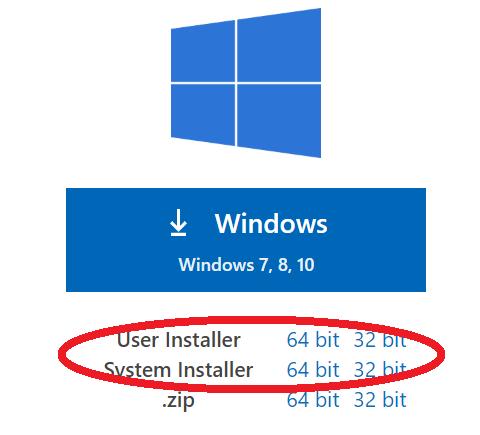
ココ (VSCodeのサイト) からダウンロード、インストールする。
|
ダウンロードページには、User InstallerとSystem Installerとが用意されているが、それぞれ以下の通り。
どちらを選んでもアプリケーションそのものの違いはない。 |
1.2. 拡張機能のインストール
1.2.1. AsciiDoc
VSCodeにAsciiDoc拡張機能をインストールする。
-
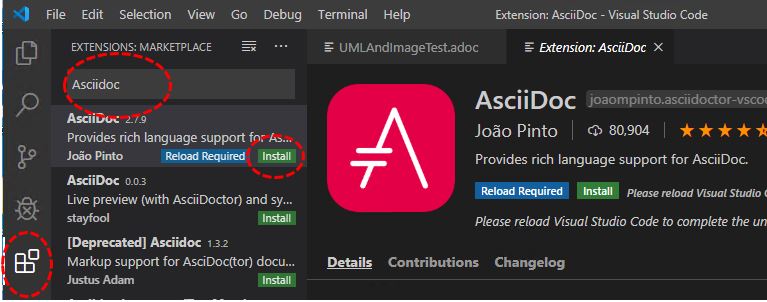
Control+Shift+X を押下 (または下図左下のアイコンをクリック)
-
拡張機能の検索窓に AsciiDoc と入力
-
下図のアイコンのAsciiDocを選択して Install をクリック
1.2.2. VSCodeの日本語化 (※任意)
VSCodeのメニューを日本語にする。AsciiDocに直接の関係はないので任意。
-
Control+Shift+X を押下
-
拡張機能の検索窓に Japanese と入力
-
"Japanese Language Pack for Visual Studio Code"(発行者:Microsoft) を選択して Install をクリック
1.3. 初期設定の変更箇所
AsciiDocの初期パラメータを調整する。
※日本語化していたら、適宜読み替えのこと。
-
Control+, を押下 (または、メニューからを選択)
-
Search StringsにAsciiDocと入力。AsciiDoc関連のパラメータが表示されるので以下のパラメータを変更-
: チェックOFF (プレビューの背景を白)
-
: チェックON(UML図が描画できる、ただし外部サーバーに接続される)
-
: チェックON
-
: チェックOFF
-
-
本設定を行ったタブを閉じた後、VSCodeを再起動
1.4. 確認方法
添付の SampleADocAndUML.adoc のプレビュー表示結果が SampleADocAndUML.html の表示出力結果と(ほぼ)同じかどうか確認する。
プレビューは、VSCodeでSampleADocAndUML.adocを開いた後、『Cntl+K、 Cntlを離してV』または『ウインドウ右上のアイコン を押下』すると、右側に表示される。
2. Chrome上でのプレビュー環境構築
2.1. 拡張機能のインストール
ChromeにAsciiDoc拡張機能(Asciidoctor.js Live Preview)をインストールする。
-
chromeに追加 ボタンを選択
-
を選択
-
Asciidoctor.js Live Previewの 詳細を選択。OFFならONに変更
-
ファイルURLへのアクセスを許可するを有効に

-
拡張機能のオプションを選択して以下を設定
-
toc=left (目次を右につける)
-
Enable the diagrams extension (UMLを使う)


-
2.2. 確認方法
添付の SampleADocAndUML.adoc をChrome上にドラッグ&ドロップして表示されるプレビュー結果が SampleADocAndUML.html の表示出力結果と(ほぼ)同じかどうか確認する。
3. 別形式でのファイル出力
3.1. HTML出力
開いている.adocファイルと同じフォルダに、同名の.htmlファイルとして保存する。上書き保存されるので注意。
-
.adocファイルを開く
-
Control+Shift+pを押下
-
> の横に "AsciiDoc: Save HTML document" と入力、Enterを押下
4. その他
詳細は割愛した事項を以下に記す。
4.1. PDF出力
AsciiDoctorが必要。また、AsciiDoctorをインストールするには、Rubyが必要 (gemパッケージとして配布されているため)。
-
AsciiDoctorをインストールするには、Rubyをインストールした後、以下のコマンドでOK。
gem install asciidoctor
gem install asciidoctor-pdf
-
出力するには、VSCodeの設定で : false とした後、Control+Shift+p → "AsciiDoc: Export document as PDF" とすれば保存できる。
ただし、日本語が化けるので、default-themes.yml にフォントの情報を追記しなければならない。
4.2. PlantUML
VSCodeの拡張機能における設定で、: true とした場合、 PlantUMLの記述を行うと、レンダリングのため https://kroki.io にアクセスしてしまう。そのため、外部に漏れてはいけないUML図を記述できない。
ローカルでレンダリングする(外部に接続しないようにする)には、次のようにすればよい。
-
asciidoctor-diagramをインストール。
gem install asciidoctor-diagram
-
VSCodeの設定を次のように変更。
"asciidoc.asciidoctor_command":"asciidoctor -r asciidoctor-diagram"
"asciidoc.use_asciidoctor_js": false
ただし、これだと.adocと同じ場所に画像ファイルが沢山できてしまうので、
"asciidoctor -r asciidoctor-diagram -a outdir=.asciidoctor -a imagesdir=.asciidoctor -a imagesoutdir=.asciidoctor"のようにしておくとよい。
また、諸々のUML図を描画するなら、おそらく Graphviz のインストールも必要。
以上